Einstellungen
Die Einstellungen bündeln globale, nicht schemabezogene Systemkonfiguration. Sie sind in der Admin-UI unter Einstellungen in Abschnitte gegliedert; die meisten Abschnitte sind nur für Administrator:innen sichtbar.
Einige Abschnitte sind ausführlich auf eigenen Seiten dokumentiert und werden hier nur verlinkt:
- Facetten → Facetten einrichten
- Sprachen → Mehrsprachigkeit
- Normdatenquellen → Normdaten & Linked Data
- Bearbeitungssperre → Datensatz sperren
- Linked Data & SPARQL → SPARQL-Endpoint (Oxigraph)
Die übrigen Abschnitte sind unten beschrieben.
Persönliche Kontoeinstellungen: E-Mail und Passwort ändern, eigene API-Schlüssel erzeugen/widerrufen (für programmatischen Lesezugriff über den Header X-API-Key) sowie die Onboarding-Tour erneut starten.
Portal & Institution
Abschnitt betitelt „Portal & Institution“Branding und Grundkonfiguration des Public-Portals:
- Site-Titel, Untertitel, Hero-Text — je konfigurierter Sprache einzeln pflegbar — und Logo (Upload direkt im Formular).
- Platzhalterbild für Datensätze ohne Medien.
- Hervorgehobene Objekte auf der Startseite (Liste von Datensatz-IDs).
- Durchsuchbare Datensatztypen in der Portal-Navigation (Objekte, Entitäten, Orte, Occurrences, Sammlungen).
- IIIF-Manifest-Link auf der Objekt-Detailseite ein-/ausblenden (Standard: eingeblendet, sofern Bildmedien vorhanden sind).
- Download von Mediendateien erlauben (Standard: aus). Eingeschaltet zeigt die Objekt-Detailseite unter dem Viewer eine Liste Downloads mit allen öffentlichen Mediendateien in Originalqualität. Ausgeschaltet können Besucher:innen ohne Anmeldung keine Dateien herunterladen; angemeldete Mitarbeitende schon.
- Aufrufe und Downloads auf Detailseiten anzeigen (Standard: aus). Zeigt in der Seitenleiste, wie oft ein Datensatz aufgerufen wurde, bei Objekten mit erlaubtem Download auch die Downloads. Wirkt nur, wenn die Nutzungsstatistik erfasst wird (siehe unten).
- Akzentfarbe sowie einzelne Farbtoken (Kopfzeile Hintergrund/Schrift, Seiten- und Panelhintergrund) für ein einfaches Custom-Theming ohne CSS-Kenntnisse.
- Position der Detailseiten-Seitenleiste (links/rechts).
- Metadaten-Darstellung auf Detailseiten: Label über Wert (Standard) oder “Label: Wert” nebeneinander. Im Inline-Layout stehen die Label in einer festen Spalte (lange Label brechen um), die Werte beginnen bündig daneben.
- Feldbezeichnungen in Großbuchstaben auf Detailseiten (Metadaten und Verknüpfungen), Standard: aus.
- Logo in der Kopfzeile: Mit hinterlegtem Logo erscheint es auch in der Kopfzeile. Wahlweise lässt sich der Titeltext daneben ausblenden und auf der Startseite Titel und Untertitel ausblenden, wenn das Logo sie bereits enthält.
Nutzungsstatistik
Abschnitt betitelt „Nutzungsstatistik“Die Karte Nutzungsstatistik unter Portal & Institution schaltet die Erfassung für das ganze System ein oder aus (Standard: ein). Gezählt wird, wie oft öffentliche Datensätze im Portal aufgerufen und ihre Dateien über die Download-Liste heruntergeladen werden. Katalon speichert dafür nur Tageszähler je Datensatz, keine IP-Adressen, Cookies oder Sitzungsdaten. Angemeldete Mitarbeitende und Suchmaschinen werden nicht mitgezählt. Das Anzeigen eines Bildes im Viewer oder das Abspielen eines Videos ist kein Download.
Die Zahlen erscheinen im Datensatzformular oben in der Werkzeugleiste (Auge: Aufrufe, Pfeil: Downloads). Ein Tooltip nennt zusätzlich die Werte der letzten 30 Tage. Ist die Erfassung aus, wird nichts gezählt und nirgends etwas angezeigt; bisher gesammelte Zahlen bleiben gespeichert. Beim endgültigen Löschen eines Datensatzes werden seine Zähler mitgelöscht.
Die Zahlen sind eine Orientierung, keine geprüfte Statistik. Wer das Portal mit eingeschalteter Erfassung betreibt, sollte die Datenschutzerklärung um einen entsprechenden Hinweis ergänzen.
Startseite
Abschnitt betitelt „Startseite“Unter Einstellungen → Startseite lässt sich die öffentliche Startseite aus einer geordneten Liste von Bausteinen zusammensetzen. Blöcke lassen sich hinzufügen, per Pfeil-Buttons umsortieren, ein-/ausschalten und entfernen. Verfügbare Blocktypen:
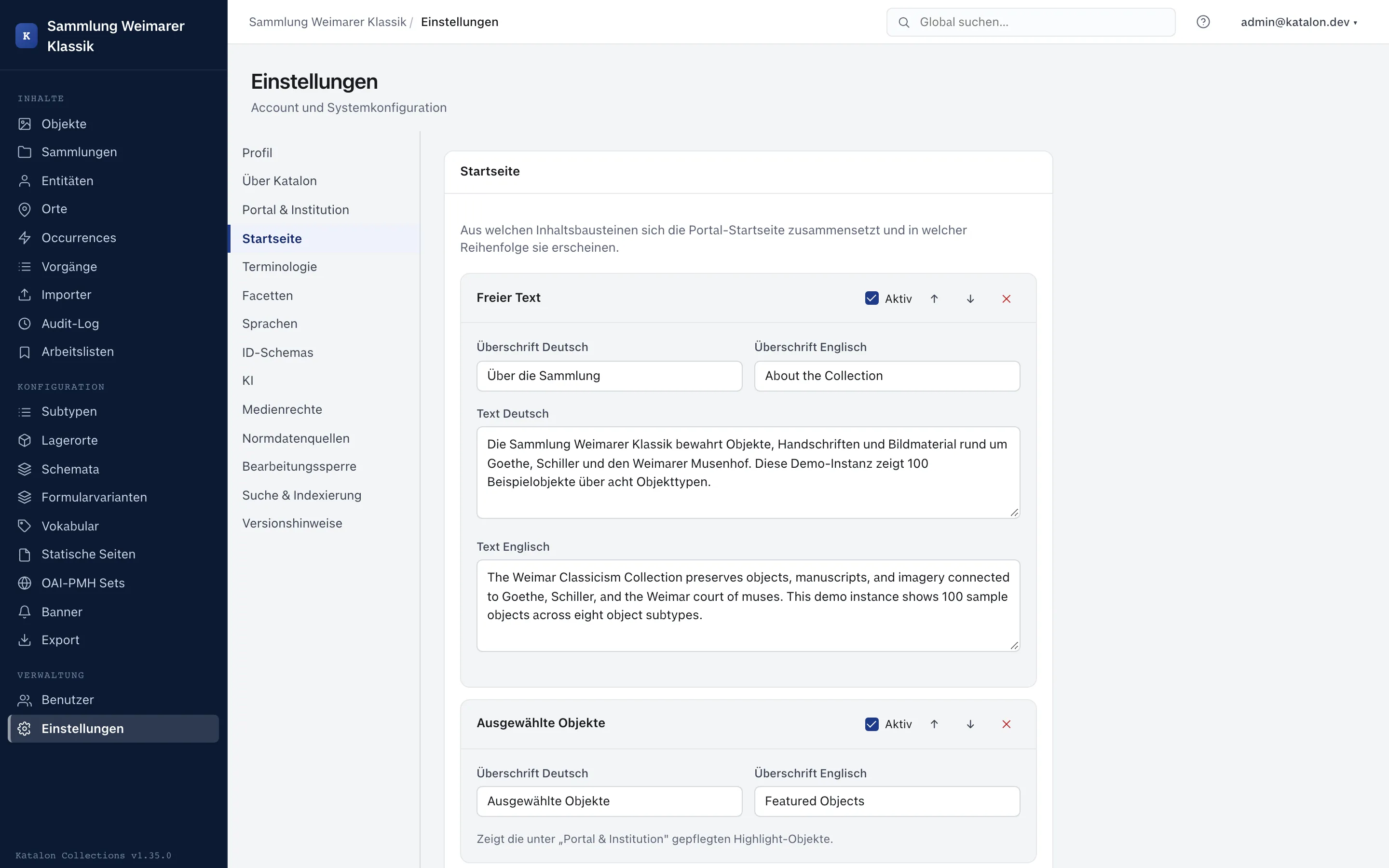
- Freier Text — mehrsprachiger Einführungstext (Deutsch/Englisch), z. B. Begrüßung oder institutioneller Kontext.
- Ausgewählte Objekte — zeigt die unter Portal & Institution gepflegten Hervorgehobenen Objekte; hier nur die maximale Anzahl konfigurierbar.
- Neueste Objekte — die zuletzt angelegten Objekte, Anzahl konfigurierbar.
- Sammlungen — oberste Sammlungen, alle Sammlungen, die größten Sammlungen (meiste öffentliche Objekte) oder eine eigene Auswahl. Für die eigene Auswahl werden Sammlungen per Suche nach Titel hinzugefügt und mit den Pfeil-Buttons sortiert.
Jeder Block kann eine eigene, mehrsprachige Überschrift bekommen. Fehlt eine referenzierte Sammlung oder ist die Liste der Hervorgehobenen Objekte leer, wird der Block einfach übersprungen — die Startseite bleibt nutzbar.
Fußzeile & Hinweis
Abschnitt betitelt „Fußzeile & Hinweis“Unter Einstellungen → Fußzeile & Hinweis lassen sich Fußzeile und ein Nutzungshinweis des Portals konfigurieren.
Fußzeile: bis zu sechs Spalten vom Typ Text (Markdown), Links oder Logos, jeweils mit eigener Überschrift und sortierbar. Links können auf externe Seiten (https://…) oder Portalseiten (/page/impressum) zeigen; statische Seiten mit Platzierung „Fußzeile“ lassen sich automatisch anhängen. Logos werden direkt hochgeladen (JPEG, PNG, WebP oder GIF bis 5 MB) und brauchen einen Alternativtext. Darunter steht eine optionale Fußzeilen-Zeile (Markdown), etwa für Copyright oder Förderhinweise. Ohne Spalten und Fußzeilentext bleibt die bisherige einzeilige Fußzeile.
Nutzungshinweis: ein Dialog, den jede Besucherin und jeder Besucher einmal pro Browser bestätigt, bevor das Portal genutzt wird — etwa für einen Hinweis zu historischen Inhalten. Überschrift, Text (Markdown) und Beschriftung der Schaltfläche sind frei wählbar. Allen erneut anzeigen erhöht die Version, sodass der Hinweis nach dem Speichern auch bei denen wieder erscheint, die ihn schon bestätigt haben.
Terminologie
Abschnitt betitelt „Terminologie“Unter Einstellungen → Terminologie lässt sich für jeden im Portal sichtbaren Kerntyp — Objekte, Entitäten, Orte, Occurrences, Sammlungen — eine eigene Bezeichnung hinterlegen, getrennt nach Singular und Plural und pro Sprache (Deutsch/Englisch). Eine bibliothekarische Installation kann so z. B. durchgehend „Werk“/„Werke“ statt „Objekt“/„Objekte“ anzeigen, ein Museum „Exponat“/„Exponate“ — intern bleibt es derselbe Record-Typ object.
Die konfigurierten Begriffe werden automatisch überall im Portal verwendet, wo der jeweilige Datensatztyp benannt wird: Hauptnavigation, Startseite, Suchergebnisse, Facetten und Detailseiten. Ein leeres Feld fällt auf die eingebaute Standardbezeichnung zurück; Auf Standard zurücksetzen entfernt eine gespeicherte Anpassung für einen Typ vollständig.
ID-Schemas
Abschnitt betitelt „ID-Schemas“Pro Primärtyp lässt sich ein ID-Schema mit Platzhaltern definieren, aus dem beim Anlegen eines neuen Datensatzes automatisch die nächste ID vorgeschlagen wird, z. B. ulb_x_{counter:05d}.
| Platzhalter | Bedeutung |
|---|---|
{counter} |
Laufende Nummer |
{counter:05d} |
Laufende Nummer, mit Nullen aufgefüllt |
{year} |
Aktuelles Jahr |
{type} |
Typ-Kürzel (obj/ent/pla/occ/pro) |
Zusätzlich kann pro Typ ein Validierungs-Muster (Regex) hinterlegt werden, gegen das manuell eingegebene IDs geprüft werden.
Globale Anbindung eines LLM (OpenAI-kompatible API, z. B. OpenAI oder OpenRouter). Sie ist Voraussetzung für alle KI-Funktionen: KI-Vorschläge für Felder, KI-gestützte Übersetzung, den KI-Schema-Assistenten und den KI-Abfrageassistenten für SPARQL.
- Base URL und Modell (z. B.
https://api.openai.com/v1,gpt-4.1-mini). - API-Key wird verschlüsselt in der Datenbank gespeichert und nach dem Setzen nie im Klartext zurückgegeben; Verbindung testen prüft die Konfiguration ohne Datensatzbezug.
- Token-Limits: maximale Input-/Output-Tokens pro Anfrage sowie ein Tageslimit pro Benutzer und ein Monatslimit global, mit Anzeige des jeweils aktuellen Verbrauchs.
Die Token-Limits gelten für alle KI-Funktionen gemeinsam. Ist ein Limit erreicht, lehnt Katalon weitere Anfragen bis zum nächsten Tag bzw. Monat ab. Jede KI-Anfrage wird mit Modell und Token-Verbrauch im Audit-Log protokolliert.
Medienrechte
Abschnitt betitelt „Medienrechte“Standardwerte, die beim Hochladen automatisch auf jede neue Mediendatei kopiert werden: Standardlizenz (URI) und Standard-Rechteinhaber (Name + optionale URI). Änderungen wirken nur auf künftige Uploads, nicht rückwirkend auf bereits vorhandene Medien.
Suche & Indexierung
Abschnitt betitelt „Suche & Indexierung“Manuelles Anstoßen der Elasticsearch-Reindizierung — nötig nach größeren Schema-Änderungen oder Datenimporten außerhalb des regulären Speicherpfads. Reindizierung kann pro Datensatztyp oder für den gesamten Bestand ausgelöst werden und läuft asynchron im Hintergrund; ein Statuswidget zeigt den Indexzustand.
Über Katalon
Abschnitt betitelt „Über Katalon“Versions-, Lizenz- und Link-Informationen (Quellcode, Lizenztext, Dokumentation) sowie Zugriff auf die Versionshinweise (Changelog).
Gefahrenbereich
Abschnitt betitelt „Gefahrenbereich“Blendet für einen gewählten Primärtyp (optional eingeschränkt auf einen Subtyp) alle nicht-systemischen Felddefinitionen aus dem Schema aus. Datensätze und deren gespeicherte Metadatenwerte werden dabei nicht gelöscht — sie bleiben in der Datenbank erhalten und werden wieder sichtbar, sobald ein Feld mit demselben technischen Namen erneut im Schema-Editor angelegt wird. Die Systemfelder label und idno bleiben immer erhalten. Zur Bestätigung muss die Bezeichnung des betroffenen Schemas (Großschreibung) exakt eingetippt werden.