Walkthrough: eine eigene Sammlung einrichten
Dieser Einstieg richtet eine kleine fotografische Sammlung ein. Das Beispiel trennt die Fotografie selbst, die fotografierende Person, den Aufnahmeort und eine Ausstellung. Dadurch bleibt die Information später suchbar und lässt sich ohne doppelte Eingaben weiterverwenden.
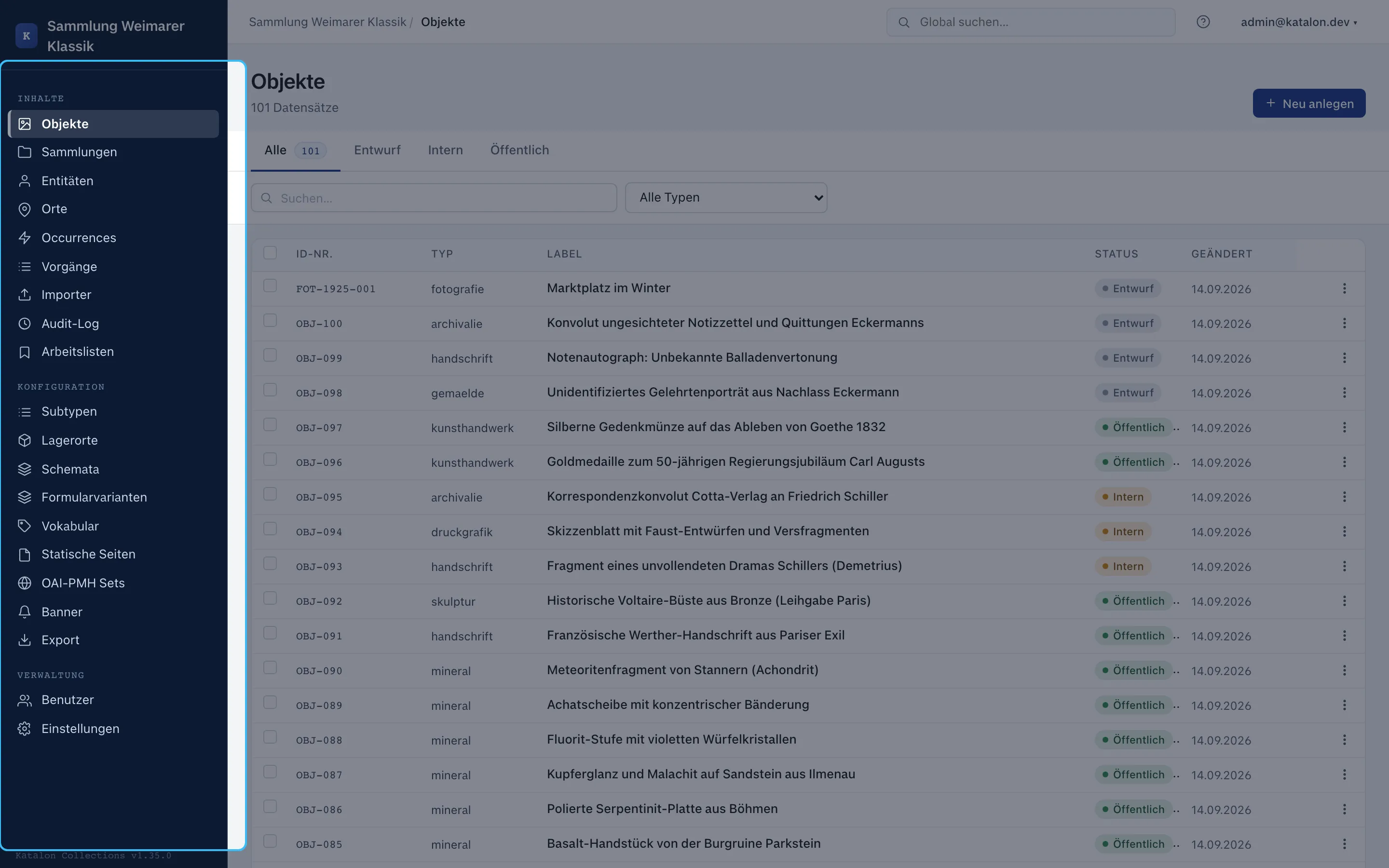
Für die Konfiguration ist eine Rolle admin oder superuser nötig. Die Onboarding-Tour beim ersten Login führt durch dieselben Bereiche; dieser Text ist absichtlich ausführlicher und kann unabhängig von der Tour benutzt werden.
Das Beispielmodell
Abschnitt betitelt „Das Beispielmodell“| Katalon-Typ | Beispiel | Aufgabe im Modell |
|---|---|---|
| Objekt | Fotografie „Marktplatz im Winter“ | Das verwahrte oder beschriebene Artefakt. |
| Entität | Marta Keller | Person oder Organisation, hier die Fotografin. |
| Ort | Marktplatz Neustadt | Geografischer Aufnahmeort. |
| Occurrence | Ausstellung „Winter in der Stadt“ | Werk, Ereignis oder Konzept ohne physischen Träger. |
Ein Objekt erhält keine Freitextkopien von Name und Ort. Es wird mit den eigenen Datensätzen verknüpft. Korrigiert sich etwa der Ortsname, erscheint die Korrektur dadurch an allen verknüpften Stellen.
Subtypen anlegen
Abschnitt betitelt „Subtypen anlegen“Subtypen sind optional. Sie lohnen sich, wenn ein Primärtyp unterschiedliche Formulare braucht. Für dieses Beispiel genügen die vier Subtypen fotografie, person, stadt und ausstellung.
- Unter Konfiguration → Subtypen den jeweiligen Primärtyp auswählen.
- Neuer Subtyp wählen und deutsches sowie englisches Label eingeben.
- Den vorgeschlagenen internen Namen prüfen, etwa
fotografie. Nach dem Speichern ist dieser Name der stabile Schlüssel und nicht mehr änderbar. - Bei einem häufigen Typ Standard-Subtyp aktivieren.
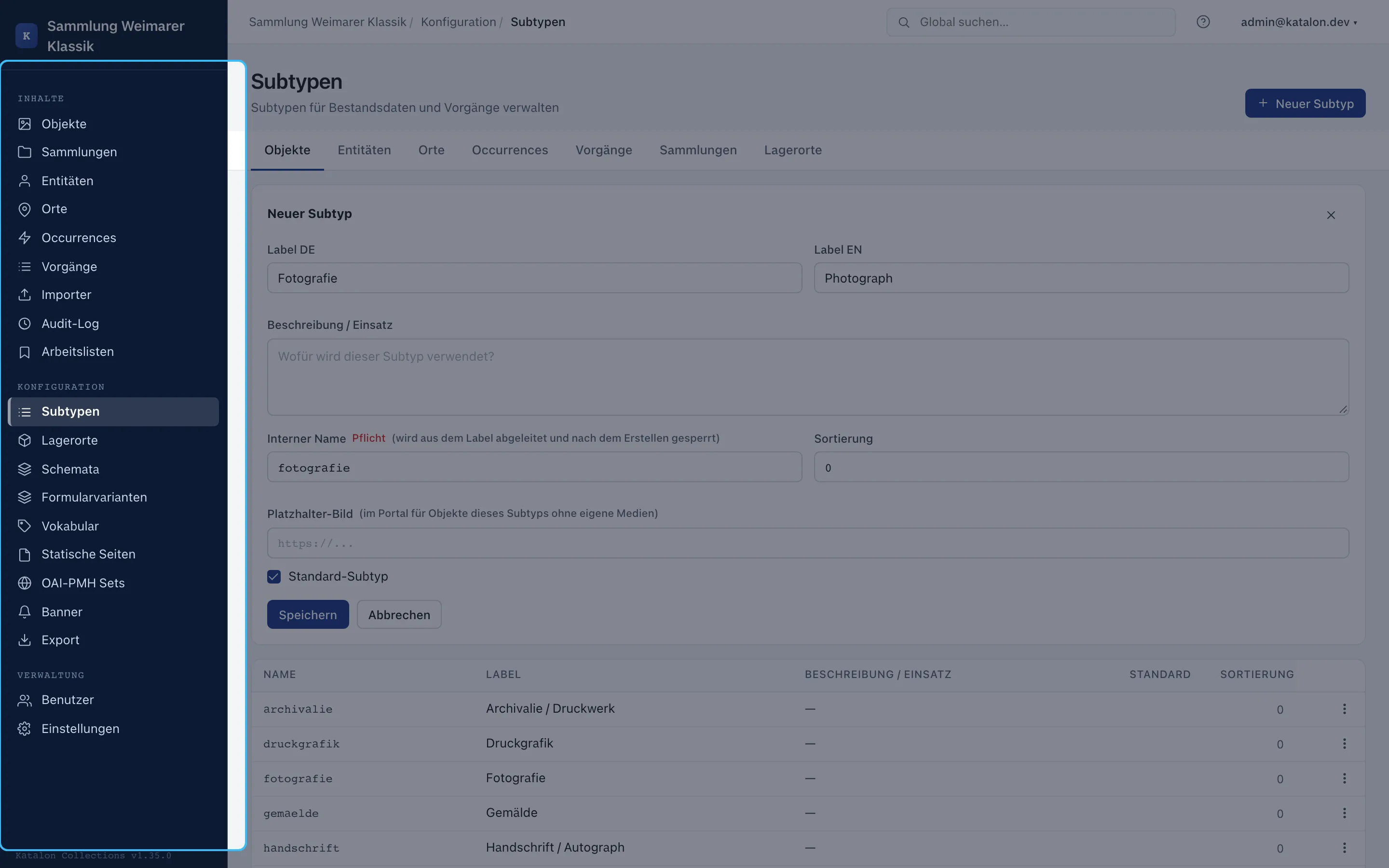
Felder ohne Subtyp gelten für alle Datensätze eines Primärtyps. Ein Feld, das an fotografie gebunden ist, erscheint nur dort. Die vollständige Erklärung steht unter Subtypen.
Relationstypen vor den Relationsfeldern festlegen
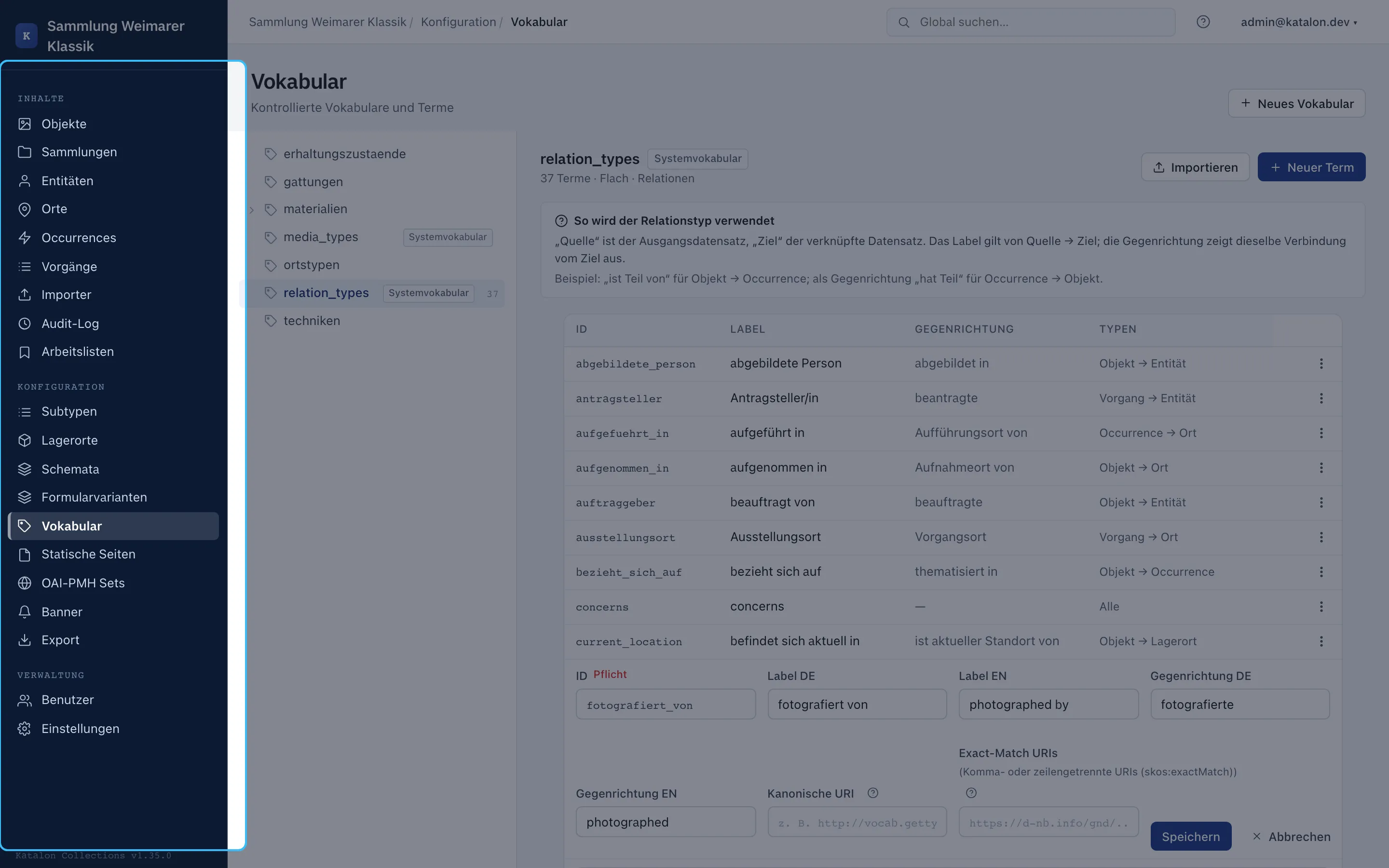
Abschnitt betitelt „Relationstypen vor den Relationsfeldern festlegen“Relationen brauchen eine fachliche Bedeutung. Unter Konfiguration → Vokabulare ein Relationsvokabular anlegen und mindestens diese Terme eintragen:
| Richtung vom Objekt aus | Gegenrichtung | Erlaubte Kombination |
|---|---|---|
| fotografiert von | hat fotografiert | Objekt → Entität |
| aufgenommen in | ist Aufnahmeort von | Objekt → Ort |
| gezeigt in | zeigt | Objekt → Occurrence |
Der erste Ausdruck gilt vom Ausgangsdatensatz zum Ziel. Die Gegenrichtung erscheint, wenn dieselbe Verbindung vom Ziel aus gelesen wird. Die Beschränkung auf Typkombinationen verhindert hier zum Beispiel, dass eine Fotografie mit einem Ort als „fotografiert von“ verknüpft wird.
Erfassungsfelder konfigurieren
Abschnitt betitelt „Erfassungsfelder konfigurieren“Unter Konfiguration → Schemata werden Felder angelegt. Für den Anfang reichen wenige Felder:
| Typ | Feld | Feldtyp | Einstellung |
|---|---|---|---|
| Objekt | Titel | Text | Pflichtfeld |
| Objekt | Entstehungsdatum | Datum | optional |
| Objekt | Fotograf:in | Relation | Zieltyp Entität, Relationstyp „fotografiert von“, wiederholbar wenn mehrere Personen möglich sind |
| Objekt | Aufnahmeort | Relation | Zieltyp Ort, Relationstyp „aufgenommen in“ |
| Objekt | Gezeigt in | Relation | Zieltyp Occurrence, Relationstyp „gezeigt in“, wiederholbar |
| Entität | Name | Text | Pflichtfeld |
| Ort | Name | Text | Pflichtfeld |
| Occurrence | Titel | Text | Pflichtfeld |
Beim Relationsfeld das zuvor angelegte Relationsvokabular auswählen und den festen Relationstyp setzen. Ein fest eingestellter Typ bewahrt die Bedeutung des Feldes: In „Fotograf:in“ wird immer „fotografiert von“ gespeichert.
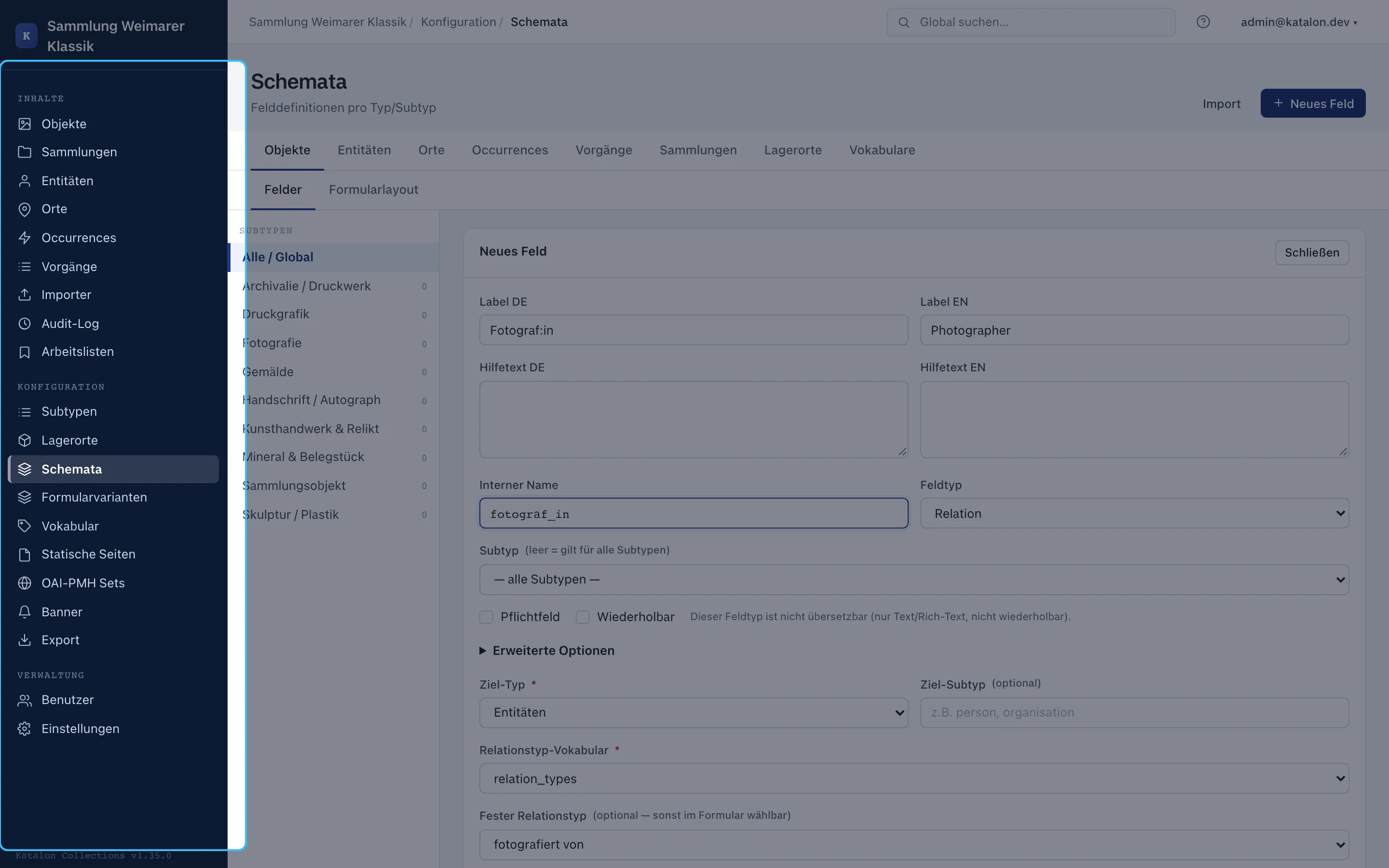
Details zu Feldtypen, Mehrsprachigkeit und Suchoptionen stehen in der Schema-Verwaltung. Relationsfelder werden dort auch für den Suchindex beschrieben.
Die ersten vier Datensätze erfassen
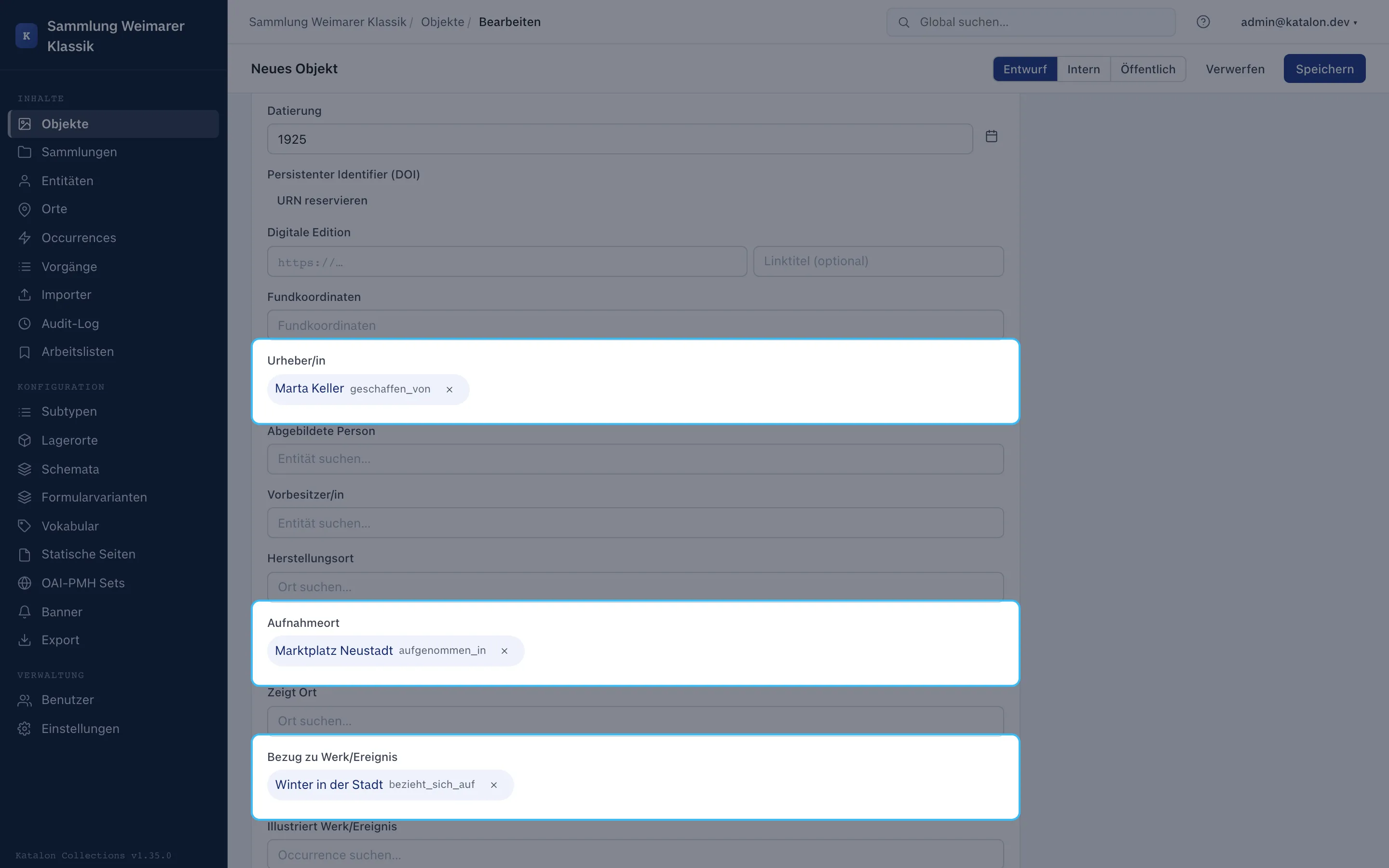
Abschnitt betitelt „Die ersten vier Datensätze erfassen“Lege zuerst die Kontextdatensätze an: Entität, Ort und Occurrence. Anschließend unter Objekte die Fotografie öffnen und Titel sowie Datum ausfüllen. In den Relationsfeldern nach „Marta Keller“, „Marktplatz Neustadt“ und „Winter in der Stadt“ suchen, jeweils den Treffer wählen und speichern.
Die Trefferliste erscheint erst nach mindestens zwei eingegebenen Zeichen. Ist ein Ziel noch nicht vorhanden, kann die Schnellerfassung den passenden Datensatz direkt aus dem Relationsfeld anlegen. Sie übernimmt einen fest vorgegebenen Ziel-Subtyp, falls das Feld einen solchen hat.
Fachlich definierte und freie Beziehungen
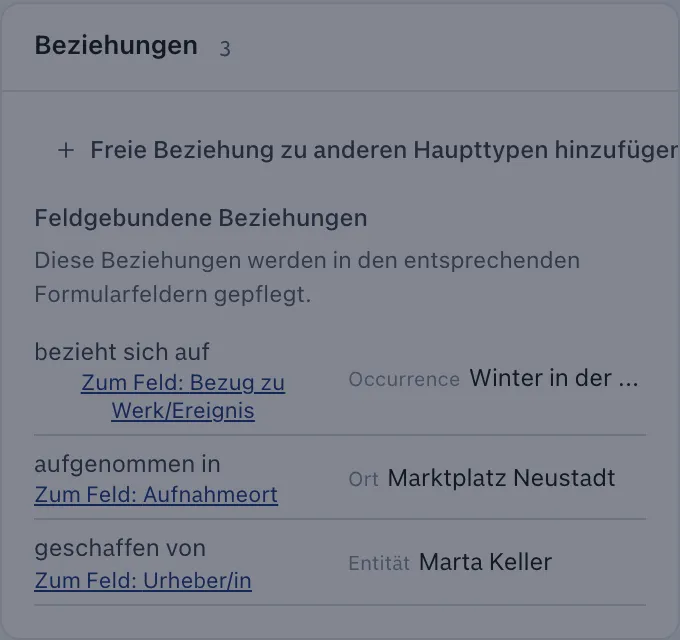
Abschnitt betitelt „Fachlich definierte und freie Beziehungen“Die Relationsfelder im Formular sind der richtige Ort für wiederkehrende fachliche Aussagen wie „Fotograf:in“ oder „Aufnahmeort“. Die Beziehungen-Karte eines gespeicherten Datensatzes zeigt denselben Graphen, fügt aber nur zusätzliche freie Beziehungen hinzu. Dort lässt sich zum Beispiel eine Fotografie mit einem Vorgang oder mit einem verwandten Objekt verknüpfen, ohne das Schema um ein dauerhaftes Feld zu erweitern.
Nicht dieselbe Verbindung an beiden Stellen eintragen. Eine doppelte Relation schafft keine zusätzliche Information.
Einen Vorgang hinzufügen
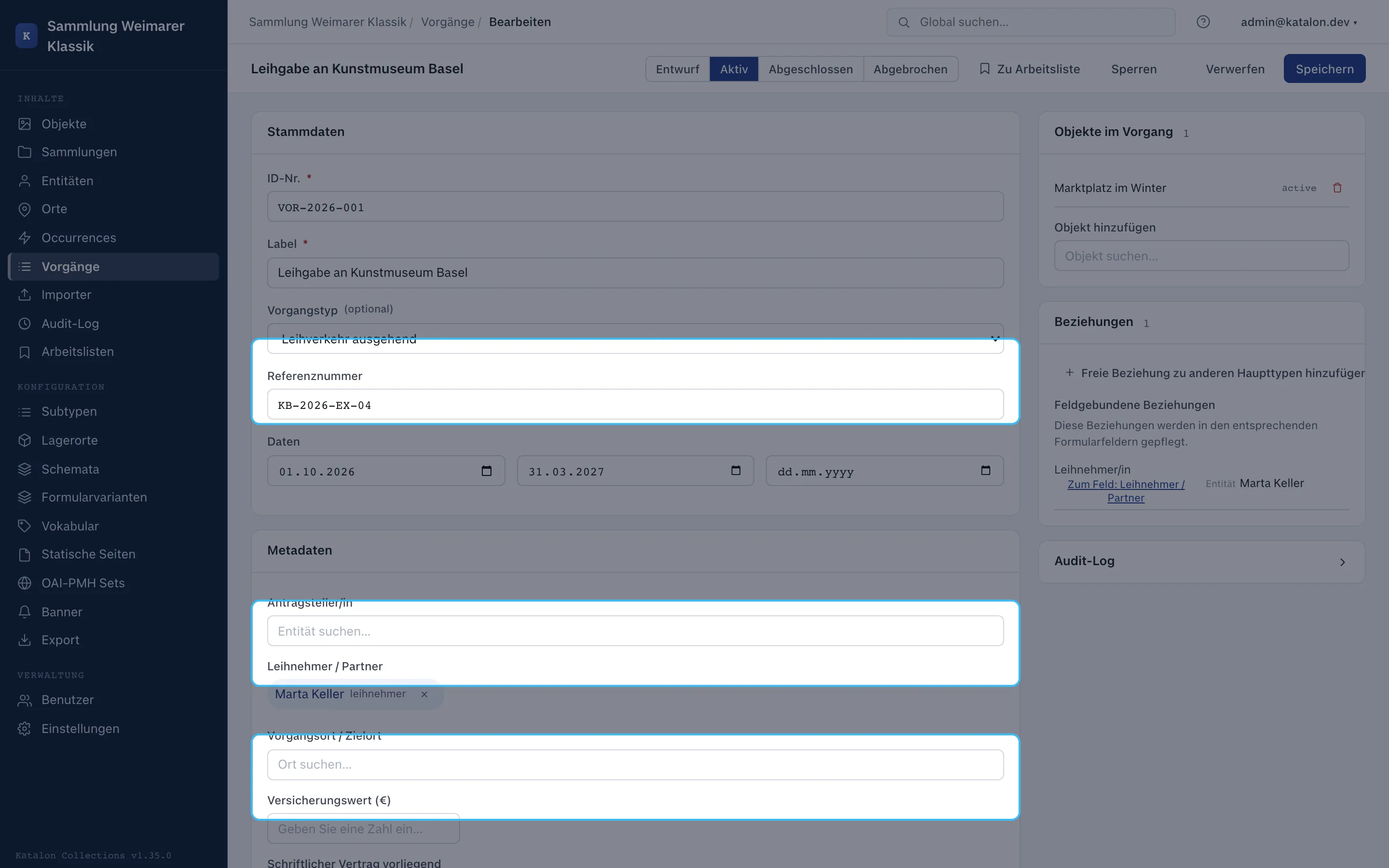
Abschnitt betitelt „Einen Vorgang hinzufügen“Vorgänge dokumentieren institutionelle Arbeit am Bestand, etwa Leihverkehr, Erwerbung oder Restaurierung. Sie sind keine öffentlichen Ereignisse. Für das Beispiel wird eine ausgehende Leihgabe angelegt.
- Unter Vorgänge einen neuen Datensatz anlegen und den Typ Leihgabe ausgehend (
loan_out) wählen. - ID-Nummer, Referenznummer, Beginn und Rückgabedatum eintragen. Zusätzliche Felder, etwa Versicherungswert oder Ansprechpartner:in, werden wie bei anderen Datensätzen im Schema für den Vorgangstyp konfiguriert.
- Den Vorgang zunächst speichern. Danach in der Beziehungen-Karte das Objekt und die empfangende Institution verknüpfen.
- Den Status auf Aktiv setzen, wenn die Leihgabe läuft. Den Sammlungsstatus des Objekts bei Bedarf bewusst auf Ausgeliehen setzen.
- Nach Rückkehr Abschließen wählen. Katalon schlägt für
loan_outden Objektstatus Aktiv vor. Der Vorschlag kann bestätigt oder ohne Statusänderung abgeschlossen werden.
Ein Objekt kann nicht in zwei gleichzeitig aktiven Vorgängen des Typs loan_out stehen. Andere Vorgangstypen und selbst angelegte Typen haben keine eingebauten Fachregeln. Der Abschluss ändert Objektstatus nie ungefragt.
Weitere Fälle stehen im Cookbook. Die Seite Konzeptpapier Vorgänge erläutert den vollständigen Vorgangsrahmen und seine Grenzen.