Katalon – Schema-Verwaltung
Übersicht
Abschnitt betitelt „Übersicht“Das Schema bestimmt, welche Felder ein Datensatz eines bestimmten Primärtyps hat. Die Verwaltung erfolgt in der Admin-UI unter Konfiguration → Schemata. Felder können ohne Datenbankmigrationen angelegt, bearbeitet und gelöscht werden.
Für eine durchgehende Beispielkonfiguration mit Relationsfeldern und einem anschließenden Vorgang siehe Walkthrough: eine eigene Sammlung einrichten. Weitere wiederverwendbare Konfigurationen stehen im Cookbook.
Nur Benutzer mit der Rolle admin oder superuser können Felder anlegen, ändern oder löschen.
Felder anlegen (Admin-UI)
Abschnitt betitelt „Felder anlegen (Admin-UI)“- Admin-UI öffnen, im linken Menü Schemata wählen.
- Links den Primärtyp auswählen (Objekte, Entitäten, Orte, Occurrences).
- Rechts oben Neues Feld klicken.
- Im Formular die Feldeigenschaften ausfüllen und speichern.
Nach dem Speichern ist das Feld sofort in allen Erfassungsformularen sichtbar. Bestehende Datensätze ohne den neuen Feldwert sind weiterhin gültig, sofern das Feld nicht als Pflichtfeld markiert ist.
Felder löschen und Altdaten (Legacy-Felder)
Abschnitt betitelt „Felder löschen und Altdaten (Legacy-Felder)“Das Löschen eines Feldes ist ein Soft-Delete: Das Feld wird als is_deleted markiert und aus der Schema-Konfiguration sowie neuen Eingabeformularen entfernt. Bereits gespeicherte Feldwerte in bestehenden Datensätzen bleiben in der Datenbank unberührt erhalten.
Felder wiederherstellen
Abschnitt betitelt „Felder wiederherstellen“Gelöschte Felder lassen sich über die Feldliste mit „Wiederherstellen“ reaktivieren. Katalon prüft dabei serverseitig, ob das noch möglich ist:
- Ist das Feld ein Subfeld einer Feldgruppe, muss die übergeordnete Gruppe aktiv sein — gelöschte Eltern-Gruppen müssen zuerst selbst wiederhergestellt werden.
- Interner Feldname und ggf. konfigurierte Detailrolle dürfen nicht mit einem inzwischen neu angelegten aktiven Feld kollidieren; in dem Fall meldet Katalon einen Fehler statt eines stillen Konflikts.
- Wird eine Feldgruppe wiederhergestellt, werden ihre gelöschten Subfelder automatisch mit reaktiviert. Einzelne Subfelder lassen sich zusätzlich separat über den Wiederherstellen-Button in der Detailansicht der Gruppe zurückholen.
Direkt unter dem Label lässt sich ein mehrsprachiger Hilfetext hinterlegen. Er erscheint im Erfassungsformular als kleines Hinweis-Icon (?) neben dem Feldlabel und zeigt beim Klick Ausfüllhinweise, Konventionen oder Beispiele für dieses Feld an — hilfreich etwa für Datumsformate, Kontrollierte-Vokabular-Konventionen oder interne Abkürzungen, die nicht aus dem Feldlabel allein hervorgehen.
Eigenschaften einer Felddefinition
Abschnitt betitelt „Eigenschaften einer Felddefinition“Im Feldformular bleiben die Grundoptionen Pflichtfeld, Wiederholbar und – soweit möglich – Mehrsprachig direkt sichtbar. Feldtyp-spezifische Einstellungen wie Vokabular, Relation oder Normdaten-Quelle erscheinen ebenfalls direkt am Feld. Sortierung, Portal- und Suchdarstellung, öffentliche API-Ausgabe, Facetten, Validierung, Standardwert, Sperre und KI-Konfiguration liegen unter Erweiterte Optionen.
| Eigenschaft | Pflicht | Beschreibung |
|---|---|---|
name |
Ja | Interner Bezeichner (Kleinbuchstaben, Unterstriche). Unveränderlich nach dem Anlegen. Beispiel: photographer |
label.de |
Empfohlen | Deutsches Anzeigelabel. Erscheint in der UI. |
label.en |
Optional | Englisches Anzeigelabel. |
help_text.de / help_text.en |
Optional | Hilfetext, der Katalogisierenden im Erfassungsformular neben dem Feldlabel als Hinweis-Icon angezeigt wird (z. B. Ausfüllhinweise oder Konventionen für das Feld). |
field_type |
Ja | Feldtyp (siehe unten). |
is_required |
Nein | Wenn gesetzt, muss das Feld beim Speichern eines Datensatzes befüllt sein. |
is_repeatable |
Nein | Wenn gesetzt, können mehrere Werte pro Datensatz gespeichert werden. |
sort_order |
Nein | Numerische Sortierreihenfolge im Formular. Kleinere Zahlen erscheinen zuerst. |
target_subtype |
Nein | Wenn gesetzt, gilt das Feld nur für den angegebenen Subtyp. |
is_public |
Nein | Standardmäßig aktiv. Ist die Option „Öffentlich über APIs ausgeben“ deaktiviert, bleibt der Wert für angemeldete Mitarbeitende sichtbar, wird aber weder im Public-Portal noch über anonyme REST-, Such-, OAI- oder IIIF-Ausgaben veröffentlicht. |
detail_slot |
Nein | Ordnet das Feld auf öffentlichen Detailseiten dem Hauptbereich oder der Seitenspalte zu. Standard: Seitenspalte. |
detail_role |
Nein | Kann das Feld als Beschreibung auszeichnen. Pro Datensatztyp und Subtyp ist nur ein Beschreibungsfeld zulässig. |
settings |
Nein | Feldtyp-spezifische Optionen als JSON-Objekt (siehe unten). |
Öffentliche und interne Felder
Abschnitt betitelt „Öffentliche und interne Felder“Die Sichtbarkeit eines Feldes in einer Detail- oder Listenansicht ist keine Zugriffskontrolle. Für Daten wie interne Notizen, Kontaktdaten oder noch nicht veröffentlichte Provenienzangaben muss zusätzlich „Öffentlich über APIs ausgeben“ deaktiviert werden.
Dann wird der gespeicherte Wert nicht gelöscht und bleibt in der Admin-UI sowie in authentifizierten API-Antworten verfügbar. Katalon entfernt ihn aber serverseitig aus allen anonymen Ausgabewegen: Public-Portal, öffentliche REST-Antworten, Suchindex und Facetten, OAI-PMH sowie IIIF-Manifeste. Das gilt auch für einzelne Sub-Felder einer Gruppe.
Felder auf Portal-Detailseiten anordnen
Abschnitt betitelt „Felder auf Portal-Detailseiten anordnen“Im Feldformular legt Detailseiten-Bereich fest, ob ein öffentliches Feld im Hauptbereich oder in der Seitenspalte erscheint. Mit Detailseiten-Rolle: Beschreibung wird ein Feld als zentraler Beschreibungstext verwendet. Pro Datensatztyp und Subtyp kann nur ein Feld diese Rolle haben.
Die Position der gesamten Seitenspalte wird nicht pro Feld eingestellt, sondern unter Einstellungen → Portal global auf links oder rechts gesetzt. Felder, die nicht öffentlich ausgegeben werden, erscheinen unabhängig von diesen Layout-Einstellungen nicht im Portal.
Systemfelder: idno und label
Abschnitt betitelt „Systemfelder: idno und label“Jeder Datensatz der sieben Haupttypen (Objekte, Entitäten, Orte, Occurrences, Vorgänge, Sammlungen, Lagerorte) hat neben den frei konfigurierbaren Feldern zwei feste Systemfelder: idno (ID-Nr.) und label (Titel). Im Schema-Editor stehen sie mit dem Vermerk System immer ganz oben in der Feldliste und lassen sich nicht löschen oder umsortieren. Im Erfassungsformular erscheinen sie als eigene Eingaben im Bereich Stammdaten, nicht in der frei sortierbaren Metadaten-Sektion darunter. Anpassbar bleibt bei beiden nur der mehrsprachige Anzeigename (Label DE/EN) und der Hilfetext — Feldtyp, Pflicht, Wiederholbarkeit und die übrigen Struktureinstellungen sind fest vorgegeben.
idno ist die fachliche/institutionelle Kennung des Datensatzes (Inventarnummer, Signatur, Standortnummer o. Ä.) zusätzlich zur internen, für Nutzer:innen nicht sichtbaren Datensatz-ID. Sie ist beim Speichern eines öffentlichen oder internen Datensatzes ein Pflichtfeld. Wer die manuelle Eingabe vermeiden will, hinterlegt unter Einstellungen → ID-Schemas ein automatisches Nummernschema für den jeweiligen Haupttyp — dann wird idno beim Anlegen automatisch vergeben (siehe z. B. Lagerorte für ein Beispiel dieser Konfiguration).
label ist der Titel bzw. die Bezeichnung des Datensatzes und ebenfalls Pflicht. Existiert für ein Objekt kein sinnvoller eigener Titel — etwa eine unbenannte Gebrauchsgrafik oder eine naturwissenschaftliche Probe ohne Titel —, vergibt das Fachpersonal selbst einen kurzen Ersatztitel in eckigen Klammern, z. B. [Ohne Titel] oder beschreibender [Basaltprobe, Fundort X]. Diese Klammer-Konvention orientiert sich an gängigen Katalogisierungsstandards (RDA “devised title”, ISAD(G) “supplied title”) und markiert den Titel als von der katalogisierenden Person ergänzt statt vom Objekt selbst übernommen. Katalon vergibt einen solchen Ersatztitel nicht automatisch.
Alle Feldtypen
Abschnitt betitelt „Alle Feldtypen“text – Einzeiliger Freitext
Abschnitt betitelt „text – Einzeiliger Freitext“Für kurze Texte ohne Formatierung. Kann mit einem Regex validiert werden.
Beispiele:
- Titel
- Inventarnummer (als zusätzliche Kennung neben
idno) - ISBN, ISSN, DOI
- Herstellerbezeichnung
Settings:
| Schlüssel | Typ | Beschreibung |
|---|---|---|
validation_regex |
String | Optionaler regulärer Ausdruck. Eingabe wird beim Speichern gegen diesen Ausdruck geprüft. |
Beispiel:
{"validation_regex": "^97[89]-[0-9]{10}$"}richtext – Mehrzeiliger formatierbarer Text
Abschnitt betitelt „richtext – Mehrzeiliger formatierbarer Text“Für längere Beschreibungen mit einfacher Formatierung (Fett, Kursiv, Listen). Der Wert wird als HTML gespeichert.
Beispiele:
- Beschreibungstext
- Provenienzangaben
- Restaurierungsnotizen
date – Datum
Abschnitt betitelt „date – Datum“Akzeptiert Jahres-, Jahres-Monats- und Tagesangaben im ISO-Format. Unscharfe Angaben, Zeiträume und offene Intervalle lassen sich nicht über Syntax im Datumswert ausdrücken (kein EDTF) — dafür gibt es etablierte Muster (siehe „Cookbook: Datierungstyp“ weiter unten).
Beispiele für gültige Werte:
1923— nur das Jahr1923-05— Jahr und Monat1923-05-14— exaktes Datum-0043— Jahr vor Christus (44 v. Chr.)-0043-03-15— exaktes Datum vor Christus
Jahre vor Christus: BCE-Jahre werden mit vorangestelltem Minuszeichen und vierstellig aufgefülltem Jahr eingegeben (-0043 für 44 v. Chr.). Dabei gilt die ISO-8601-Jahreszählung mit Jahr 0 (1 v. Chr. = Jahr 0000, 44 v. Chr. = Jahr -0043). Das eingebaute Kalender-Widget unterstützt keine Jahre v. Chr. — BCE-Werte direkt ins Textfeld eingeben.
Beispiele für Felder:
- Entstehungsdatum
- Erwerbsdatum
- Ausstellungsdatum
number – Numerischer Wert
Abschnitt betitelt „number – Numerischer Wert“Für ganzzahlige oder Dezimalzahlen.
Beispiele:
- Höhe in Millimetern
- Gewicht in Gramm
- Auflage (Anzahl)
- Seitenzahl
boolean – Ja/Nein
Abschnitt betitelt „boolean – Ja/Nein“Für binäre Eigenschaften.
Beispiele:
- Ist digitalisiert?
- Ist restauriert?
- Enthält Personendaten?
vocab – Vokabularfeld
Abschnitt betitelt „vocab – Vokabularfeld“Ermöglicht die Auswahl eines Terms aus einem kontrollierten Vokabular. Das zugehörige Vokabular wird in settings.vocabulary_id referenziert.
Settings:
| Schlüssel | Typ | Beschreibung |
|---|---|---|
vocabulary_id |
UUID | ID des Vokabulars aus der Vokabular-Verwaltung. Pflicht für vocab-Felder. |
Beispiel:
{"vocabulary_id": "3fa85f64-5717-4562-b3fc-2c963f66afa6"}Die UUID des Vokabulars findet man in der Admin-UI unter Konfiguration → Vokabulare.
Beispiele für Felder:
- Materialart (Vokabular: Materialien)
- Kameratyp (Vokabular: Kameratypen)
- Genre (Vokabular: Genres)
vocab_free – Vokabularfeld mit Freitext
Abschnitt betitelt „vocab_free – Vokabularfeld mit Freitext“Texteingabe mit optionalem Vokabular als Autocomplete-Quelle. Im Gegensatz zu vocab ist der eingegebene Wert nicht an einen Term im Vokabular gebunden — der User kann beliebige Texte eintragen oder einen Vorschlag aus der Autocomplete-Liste wählen.
UX-Unterschied zu vocab:
vocab |
vocab_free |
|
|---|---|---|
| Eingabe | Strikter Picker, nur Vokabular-Terms wählbar | Freitextfeld mit optionalen Vorschlägen |
| Gespeichertes Format | {"id": "uuid", "label": "Begriff"} |
"Begriff" (plain string) |
| Referenz-Integrität | Term-ID bleibt verknüpft | Kein referenzieller Bezug |
Settings:
| Schlüssel | Typ | Beschreibung |
|---|---|---|
vocabulary_id |
UUID | Optional. Vokabular, dessen Terms als Autocomplete-Vorschläge angezeigt werden. Ohne Angabe: reines Freitextfeld ohne Vorschläge. |
Beispiel:
{"vocabulary_id": "3fa85f64-5717-4562-b3fc-2c963f66afa6"}Beispiele für Felder:
- Technik / Herstellungsverfahren (viele Freitextvarianten, Vokabular als Hilfe)
- Schlagwort (freie Eingabe, aber Kontrolle über bekannte Begriffe)
relation – Verknüpfung zu einem anderen Datensatz
Abschnitt betitelt „relation – Verknüpfung zu einem anderen Datensatz“Verknüpft den Datensatz mit einem anderen Datensatz (Object, Entity, Place oder Occurrence). Die Relation wird in der relations-Tabelle gespeichert.
Beispiele:
- Fotograf:in → Entity (Person)
- Aufnahmeort → Place
- Vorlage → Object (ein anderes Objekt)
- Exemplar von → Occurrence (ein bibliografisches Werk)
Relationsfelder sind für fachlich benannte Beziehungen im Erfassungsformular bestimmt, etwa „Autor:in“ oder „Aufnahmeort“. Sie können einen Zieltyp, ein Relationstyp-Vokabular und optional einen festen Relationstyp festlegen. Ohne festen Typ kann die Person, die katalogisiert, einen passenden Typ aus dem Vokabular wählen. Mit festem Typ wird genau diese Semantik verwendet.
Die Beziehungen-Karte eines gespeicherten Datensatzes ist keine zweite Bearbeitungsoberfläche für solche Felder: Sie zeigt den vollständigen Beziehungsgraphen und fügt nur weitere, freie Beziehungen zu anderen Haupttypen hinzu. So bleibt eine fachlich konfigurierte Beziehung im zugehörigen Formularfeld bearbeitbar, während zusätzliche Graph-Beziehungen weiterhin möglich sind.
Für die Portalsuche kann ein Relationsfeld ausgewählte Felder seines Zieltyps in den Suchindex übernehmen. Ein fester Relationstyp beschränkt diese Werte auf die entsprechende Beziehung; ohne festen Typ werden Werte aller Beziehungen zum gewählten Zieltyp übernommen.
geo – Geografische Koordinaten
Abschnitt betitelt „geo – Geografische Koordinaten“Speichert einen geografischen Punkt (Längen- und Breitengrad). Für Ortstypen wird der Ort außerdem als PostGIS-Geometrie gespeichert.
Beispiele:
- Exakter Aufnahmestandort einer Fotografie
- Fundort eines Objekts
url – Weblink
Abschnitt betitelt „url – Weblink“Speichert einen externen Link mit einem optionalen Linktitel. Die URL wird beim Speichern geprüft und in Admin-UI und Portal klickbar dargestellt.
Beispiele:
- Digitalisat in einem externen Repositorium
- Projekt- oder Ausstellungsseite
- Bereits vergebener externer Identifier mit Zielseite
Ein Wert besteht aus URL und optionalem Titel:
{"value": "https://example.org/digitalisat/42", "label": "Digitalisat"}pid – Persistenter Identifier
Abschnitt betitelt „pid – Persistenter Identifier“Für einen von Katalon vergebenen persistenten Identifier. PID-Felder sind im Erfassungsformular schreibgeschützt: Mitarbeitende wählen Reservieren, um einen Identifier zu vergeben; danach wird er als Resolver-Link angezeigt. Beim Veröffentlichen reserviert Katalon fehlende, konfigurierte PIDs automatisch. Schlägt die Vergabe fehl, wird die Veröffentlichung abgebrochen.
Settings:
| Schlüssel | Typ | Beschreibung |
|---|---|---|
pid_provider |
String | ark oder dnb_urn. Legt den Vergabedienst fest. Nur vollständig konfigurierte Dienste sind auswählbar. |
Beispiel:
{"pid_provider": "ark"}Beispiele:
- ARK für einen öffentlichen Datensatz
- DNB-URN für einen veröffentlichten Datensatz
Ist kein Dienst betriebsbereit, steht der Feldtyp pid bei neuen Feldern nicht
zur Auswahl. Bereits vergebene PIDs bleiben sichtbar, auch wenn ihr Dienst
später abgeschaltet wird.
authority – Normdatenfeld
Abschnitt betitelt „authority – Normdatenfeld“Für normierte Entitäten und Identifier aus angebundenen externen Quellen (GND, Wikidata, GeoNames, VIAF, Getty AAT, Getty TGN, ICONCLASS).
Im Erfassungsformular bietet das Feld eine interaktive Autocomplete-Suche gegen die externe API in Echtzeit. Bei Auswahl werden Identifier, Label, Beschreibung und ggf. Geokoordinaten (GeoNames) gespeichert und als klickbare Verlinkung zur Originalquelle dargestellt.
Settings:
| Schlüssel | Typ | Beschreibung |
|---|---|---|
source |
String | ID der angebundenen Normdatenquelle, z. B. gnd, wikidata, geonames, viaf, aat, tgn oder iconclass. Es können nur Quellen gewählt werden, die unter Einstellungen → Normdatenquellen aktiviert sind. |
Beispiel:
{"source": "gnd"}Beispiele:
- GND-Datensatz einer Person oder Körperschaft
- GeoNames-Ort mit Koordinaten und automatischer Kartenvorschau
- Wikidata-Referenz für ikonografische oder sachliche Klassifikationen
Das Feld authority kann als eigenständiges Schemafeld sowie als Subfeld innerhalb einer Feldgruppe (group) verwendet werden. Ausführliche Details siehe Normdaten & Linked Data.
group – Feldgruppe
Abschnitt betitelt „group – Feldgruppe“Fasst mehrere Sub-Felder zu einer wiederholbaren Einheit zusammen (z.B. für strukturierte Angaben, die aus mehreren Werten bestehen). Sub-Felder werden nach dem Anlegen der Gruppe direkt darunter erfasst; erlaubt sind text, date, number, boolean, vocab, vocab_free, relation, authority.
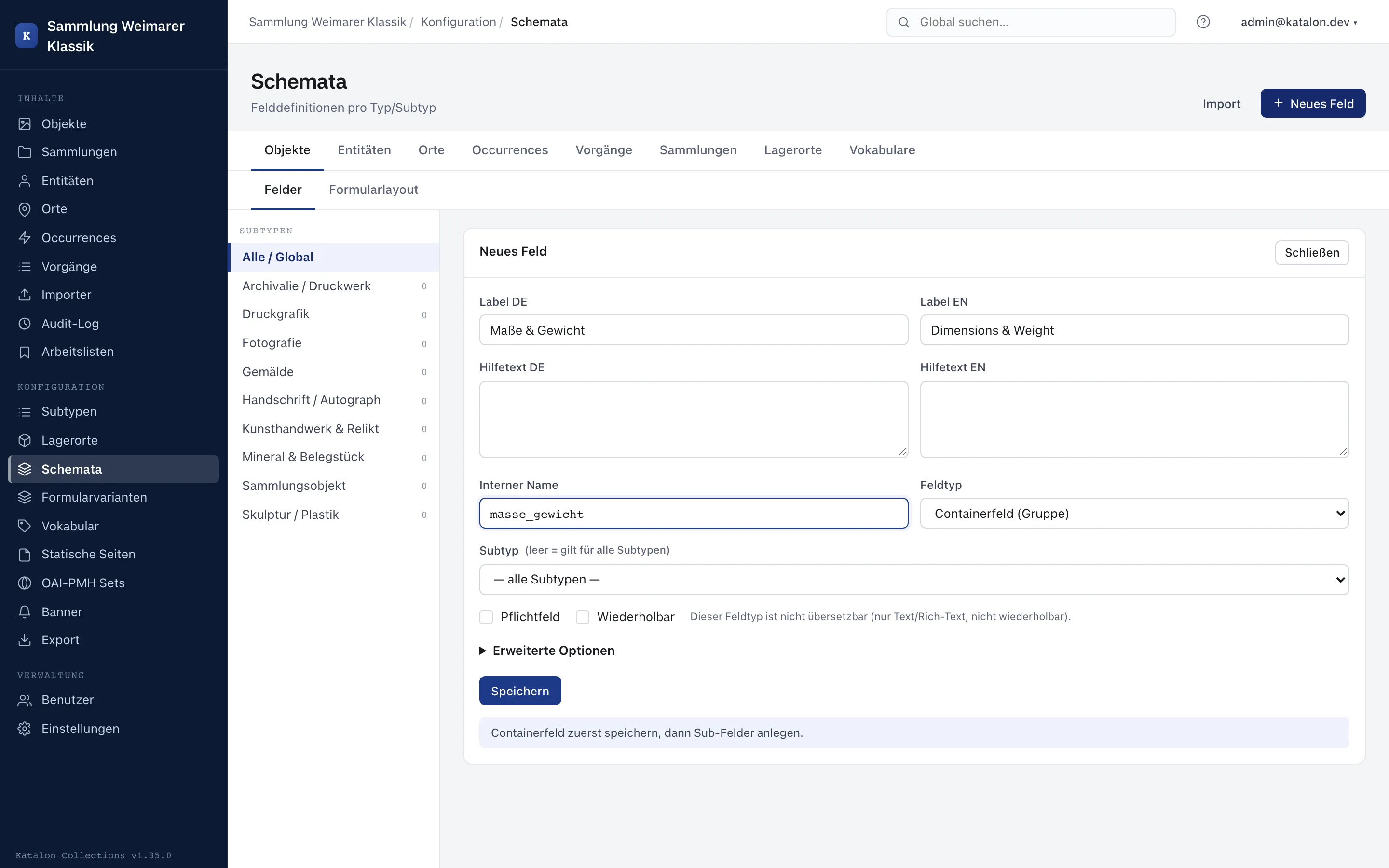
Beispiele:
- Maßangabe (Wert + Einheit)
- Ausstellungsbeteiligung (Ausstellung + Rolle)
Cookbook: Datierungstyp (unscharfe/qualifizierte Datierung)
Abschnitt betitelt „Cookbook: Datierungstyp (unscharfe/qualifizierte Datierung)“Das date-Feld akzeptiert nur konkrete Datumsangaben (siehe oben). Ungefähre Angaben und Zeiträume werden nicht über Syntax im Datumswert ausgedrückt (kein EDTF) — dafür gibt es zwei etablierte Muster:
- Zeitraum (von/bis): zwei separate
date-Felder, z.B.herstellungsdatum_von/herstellungsdatum_bis. - Qualifizierung (circa/vor/nach/exakt): eine Kombination aus
group+date+vocab:
- Vokabular anlegen, z.B.
datierungstypmit Termen:exakt,circa,vor,nach,undatiert. - Feld vom Typ
groupanlegen, z.B.datierung(Label „Datierung“). - Darunter zwei Sub-Felder anlegen:
datum(Typdate)typ(Typvocab,settings.vocabulary_id→ Vokabulardatierungstyp)
Ergebnis: pro Datensatz lassen sich mehrere Datierungen mit je eigenem Typ erfassen (z.B. Entstehung „circa 1920“, Erwerb „exakt 1955“), und der Typ ist als Vokabularwert facettierbar/durchsuchbar — unabhängig vom Datumswert. Auch die Qualifizierung eines BCE-Datums funktioniert so: datum = -0043, typ = circa („circa 44 v. Chr.“).
Subtyp-Felder
Abschnitt betitelt „Subtyp-Felder“Bei Object, Entity, Place, Occurrence und Vorgang kann ein Feld an einen bestimmten Subtyp gebunden werden.
- Feld ohne
target_subtype: Erscheint für alle Datensätze dieses Primärtyps, unabhängig vom Subtyp. - Feld mit
target_subtype = "person": Erscheint nur bei Entitäten vom Subtypperson. - Feld mit
target_subtype = "acquisition": Erscheint nur bei Vorgängen vom Typacquisition.
Anwendungsfall:
Eine Entität kann eine Person oder eine Organisation sein. Für Personen braucht man Geburtsdatum und Sterbeort, für Organisationen Gründungsjahr und Rechtsform. Durch Subtyp-Felder lässt sich das Formular entsprechend steuern.
In der Admin-UI kann für jeden Datensatztyp ein vorhandener Subtyp gewählt werden. Wenn das Subtyp-Eingabefeld leer gelassen wird, gilt das Feld für alle Subtypen.
Subtypen werden in der Subtyp-Verwaltung angelegt und serverseitig validiert. Bei Vorgängen werden loan_out, loan_in, acquisition, conservation, object_entry und deaccession als Startbestand angelegt. Wie eigene Vorgangstypen sind sie löschbar, solange kein Vorgang sie verwendet; beim Löschen werden ihre subtyp-spezifischen Felddefinitionen und Formularvarianten deaktiviert. Eigene Vorgangstypen können zusätzlich angelegt und für Felder sowie Formularvarianten verwendet werden.
Schema-Import aus YAML oder JSON
Abschnitt betitelt „Schema-Import aus YAML oder JSON“Anstatt Felder einzeln anzulegen, können Felddefinitionen als YAML- oder JSON-Datei importiert werden. Das ist sinnvoll bei der initialen Schema-Konfiguration oder beim Übertrag eines Schemas zwischen Instanzen.
Der Import erfolgt in der Admin-UI unter Konfiguration → Schemata → Import.
Dateiformat
Abschnitt betitelt „Dateiformat“Die Datei beschreibt einen Primärtyp und eine Liste von Feldern:
target_type: objectfields:  - name: title    label:      de: Titel      en: Title    field_type: text    is_required: true    is_repeatable: false    sort_order: 0
  - name: date_created    label:      de: Entstehungsdatum      en: Date created    field_type: date    is_required: false    is_repeatable: false    sort_order: 10
  - name: material    label:      de: Material    field_type: vocab    is_required: false    is_repeatable: true    sort_order: 20    settings:      vocabulary_id: "3fa85f64-5717-4562-b3fc-2c963f66afa6"
  - name: description    label:      de: Beschreibung    field_type: richtext    is_required: false    is_repeatable: false    sort_order: 30
  - name: photographer    label:      de: Fotograf:in      en: Photographer    field_type: relation    is_required: false    is_repeatable: true    sort_order: 40
Äquivalentes JSON-Format:
{ "target_type": "object", "fields": [ { "name": "title", "label": {"de": "Titel", "en": "Title"}, "field_type": "text", "is_required": true, "is_repeatable": false, "sort_order": 0 } ]}Feldspezifikation (vollständig)
Abschnitt betitelt „Feldspezifikation (vollständig)“| Schlüssel | Typ | Pflicht | Standardwert | Beschreibung |
|---|---|---|---|---|
name |
String | Ja | — | Interner Name. Muss innerhalb des Typs eindeutig sein. |
label |
Objekt | Nein | {} |
Labels pro Sprache: {"de": "...", "en": "..."} |
field_type |
String | Nein | text |
Einer der gültigen Feldtypen (s.o.) |
is_required |
Boolean | Nein | false |
Pflichtfeld |
is_repeatable |
Boolean | Nein | false |
Wiederholbar |
sort_order |
Integer | Nein | Index in Liste | Reihenfolge im Formular |
target_subtype |
String | Nein | null |
Nur für diesen Subtyp gültig |
settings |
Objekt | Nein | {} |
Feldtyp-spezifische Optionen |
Dry-Run
Abschnitt betitelt „Dry-Run“Wenn die Option Dry-Run aktiviert ist, wird die Datei geparst und ausgewertet, aber nichts in die Datenbank geschrieben. Das Ergebnis zeigt:
- Wie viele Felder neu angelegt würden
- Wie viele Felder aktualisiert würden (nur mit Overwrite-Option)
- Wie viele Felder übersprungen würden (bereits vorhanden, kein Overwrite)
- Fehler in der Datei (fehlende Pflichtfelder, ungültige Struktur)
Overwrite
Abschnitt betitelt „Overwrite“Standardmäßig werden Felder, die bereits unter dem gleichen name existieren, übersprungen. Mit der Option Bestehende überschreiben werden bestehende Felder mit den Werten aus der Importdatei aktualisiert.
Der name eines Feldes kann nach dem Anlegen nicht mehr geändert werden — er dient als Identifikationsschlüssel beim Import.
Validierungs-Regex für Text-Felder
Abschnitt betitelt „Validierungs-Regex für Text-Felder“Für Felder vom Typ text kann ein regulärer Ausdruck als Validierungsregel hinterlegt werden. Bei der Dateneingabe wird der eingegebene Wert gegen diesen Ausdruck geprüft.
Der Ausdruck wird in settings.validation_regex gespeichert:
{"validation_regex": "^\\d{4}$"}Nützliche Beispiele:
| Anwendungsfall | Ausdruck |
|---|---|
| Vierstellige Jahreszahl | ^\d{4}$ |
| ISBN-13 | ^97[89]-[0-9]{10}$ |
| ISSN | ^\d{4}-\d{3}[\dX]$ |
| DOI | ^10\.\d{4,}/.+$ |
| GND-ID (numerisch) | ^\d{8,10}[\dX]$ |
In der Admin-UI gibt es ein Eingabefeld für den Regex direkt im Feld-Formular (nur sichtbar wenn field_type = text).
Typvalidierung und Datenintegrität
Abschnitt betitelt „Typvalidierung und Datenintegrität“Vokabularfelder konfigurieren
Abschnitt betitelt „Vokabularfelder konfigurieren“Um ein vocab-Feld mit einem Vokabular zu verknüpfen:
- Sicherstellen, dass das gewünschte Vokabular unter Konfiguration → Vokabulare existiert.
- Die UUID des Vokabulars kopieren (in der Detailansicht sichtbar).
- Das Feld anlegen oder bearbeiten, Feldtyp
Vokabularwählen. - Im Feld
settings.vocabulary_iddie UUID eintragen.
Beim Anlegen über den Schema-Import: Die UUID in settings.vocabulary_id einsetzen (siehe Beispiel oben).
Ohne vocabulary_id zeigt das Feld in der Erfassung eine leere Auswahlliste.